> For the complete documentation index, see [llms.txt](https://daoffice.gitbook.io/funkcional-daoffice/llms.txt). Markdown versions of documentation pages are available by appending `.md` to page URLs; this page is available as [Markdown](https://daoffice.gitbook.io/funkcional-daoffice/avtorizaciya/avtorizaciya-v-mobilnom-prilozhenii.md).

# Авторизация в мобильном приложении

## 🍎 Особенности авторизации на iOS

**Для авторизации на iOS:**

1. Выберите свою сеть в поле **Название сети**.
2. Если сети нет в списке, выберите **Другая** и в поле **Адрес сети** вручную введите ссылку на соцсеть. Допустимые форматы ссылки:
   * С протоколом: `https://yourcompany.daoffice.ru`
   * Без протокола: `yourcompany.daoffice.ru`

<figure><img src="https://4079806446-files.gitbook.io/~/files/v0/b/gitbook-x-prod.appspot.com/o/spaces%2FXOaVnNU5BcC3i6GEXCtT%2Fuploads%2FBMbFgnwcBJyERYdgORFN%2F5.svg?alt=media&#x26;token=8dd1b831-6741-4c12-bc86-86494912949a" alt="" width="188"><figcaption></figcaption></figure>

3. Нажмите кнопку **Далее.**
4. Выберете способ авторизации: [по номеру телефона](#po-nomeru-telefona) или [по email](#po-email).

Пользователям **Android** при входе в приложение сразу доступен выбор вариантов авторизации.&#x20;

## 📞 По номеру телефона

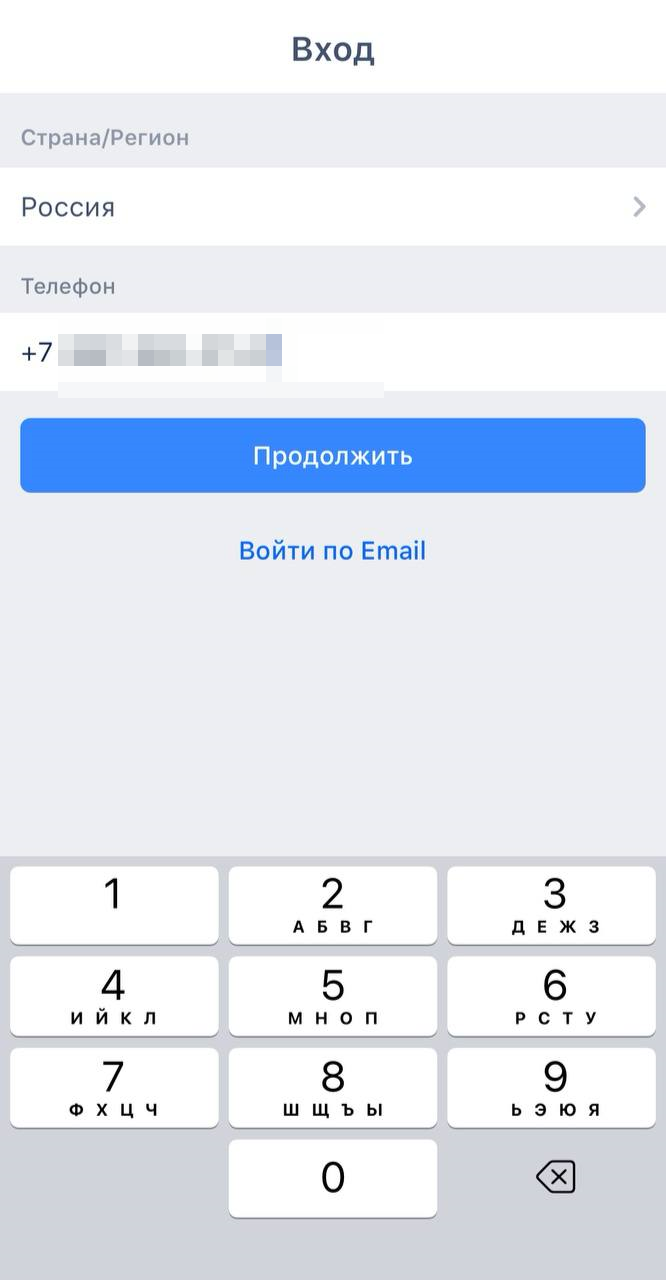
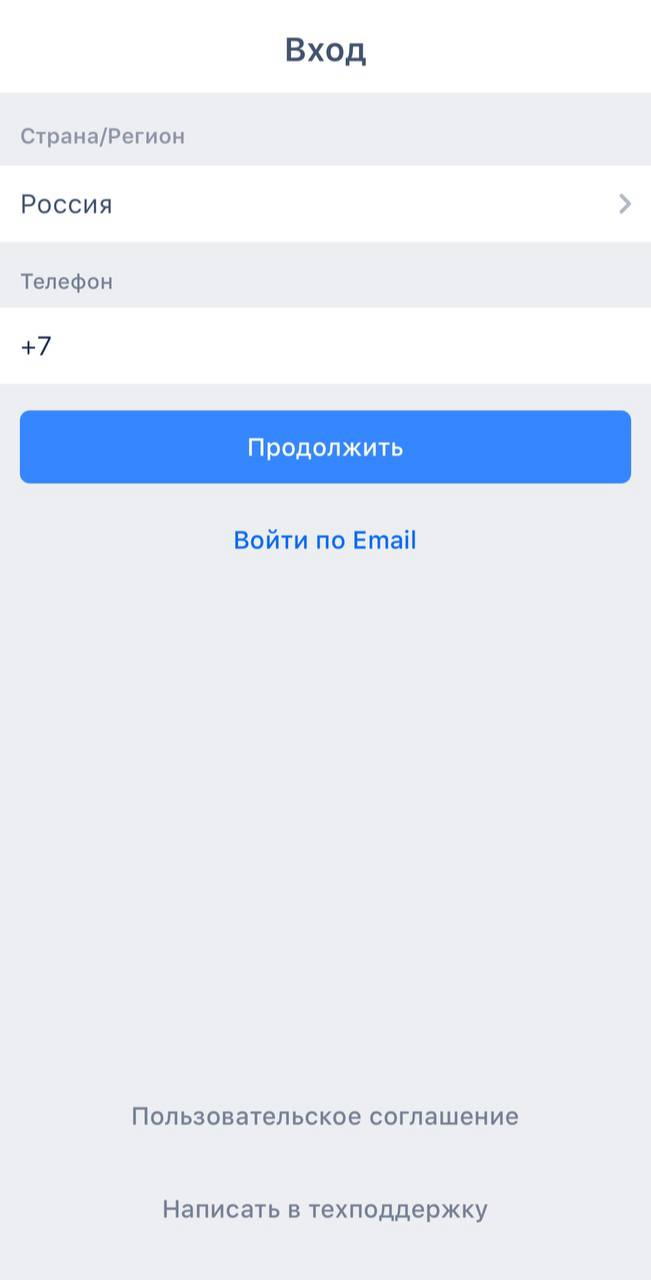
При входе в мобильное приложение по умолчанию отображается вход по номеру телефона. Данный способ авторизации доступен пользователям, у которых номер телефона добавлен в профиль. Пользователь может добавить номер телефона в профиль самостоятельно или номер телефона может прийти из синхронизации с системой кадрового учета.

<img src="https://3618735814-files.gitbook.io/~/files/v0/b/gitbook-x-prod.appspot.com/o/spaces%2FvwOzp1q707SZLJMNl9Wf%2Fuploads%2FkdOYSPy1fVvfSVgBiAAC%2F10.png?alt=media" alt="" width="163">

Для входа по мобильному телефону необходимо:

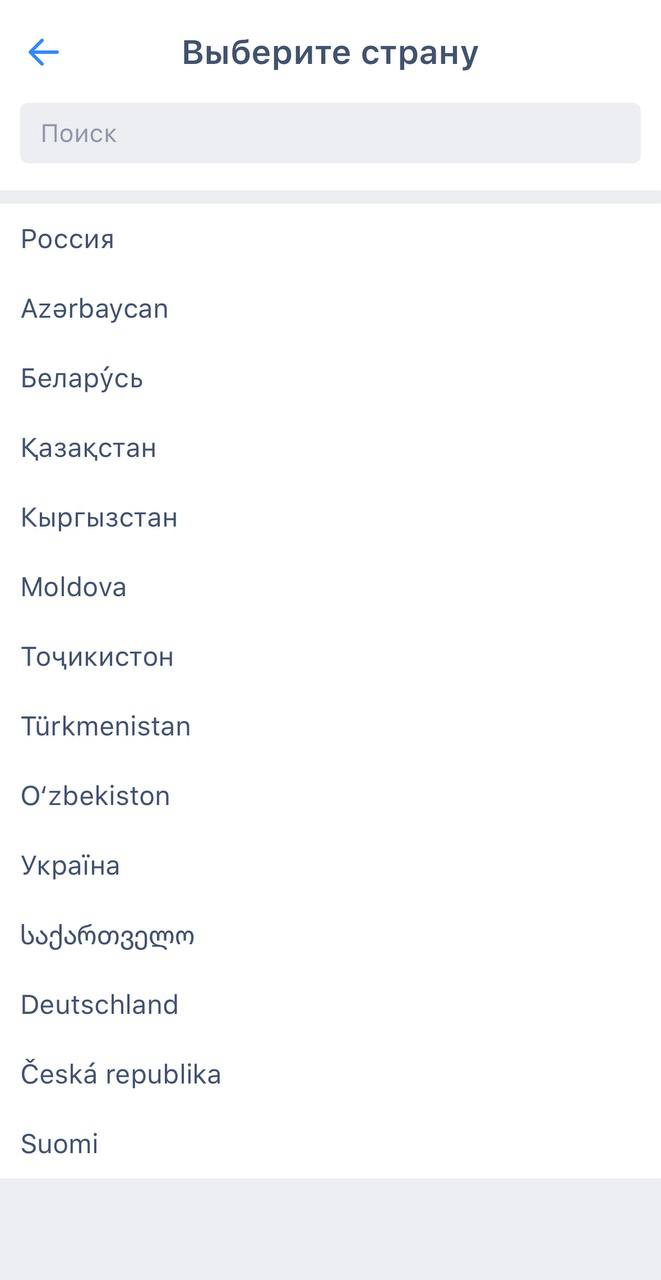
1. Выбрать страну.<br>
   <figure><img src="https://3618735814-files.gitbook.io/~/files/v0/b/gitbook-x-prod.appspot.com/o/spaces%2FvwOzp1q707SZLJMNl9Wf%2Fuploads%2FPFHFPgKUz73wXvq2NxLb%2F11.png?alt=media" alt="" width="165"><figcaption></figcaption></figure>
2. Ввести номер телефона, который был добавлен в профиль пользователя и нажать кнопку **Продолжить**.

<img src="https://3618735814-files.gitbook.io/~/files/v0/b/gitbook-x-prod.appspot.com/o/spaces%2FvwOzp1q707SZLJMNl9Wf%2Fuploads%2FxLau8e8kUHUjYrd4r9yJ%2F12.png?alt=media" alt="" width="167">

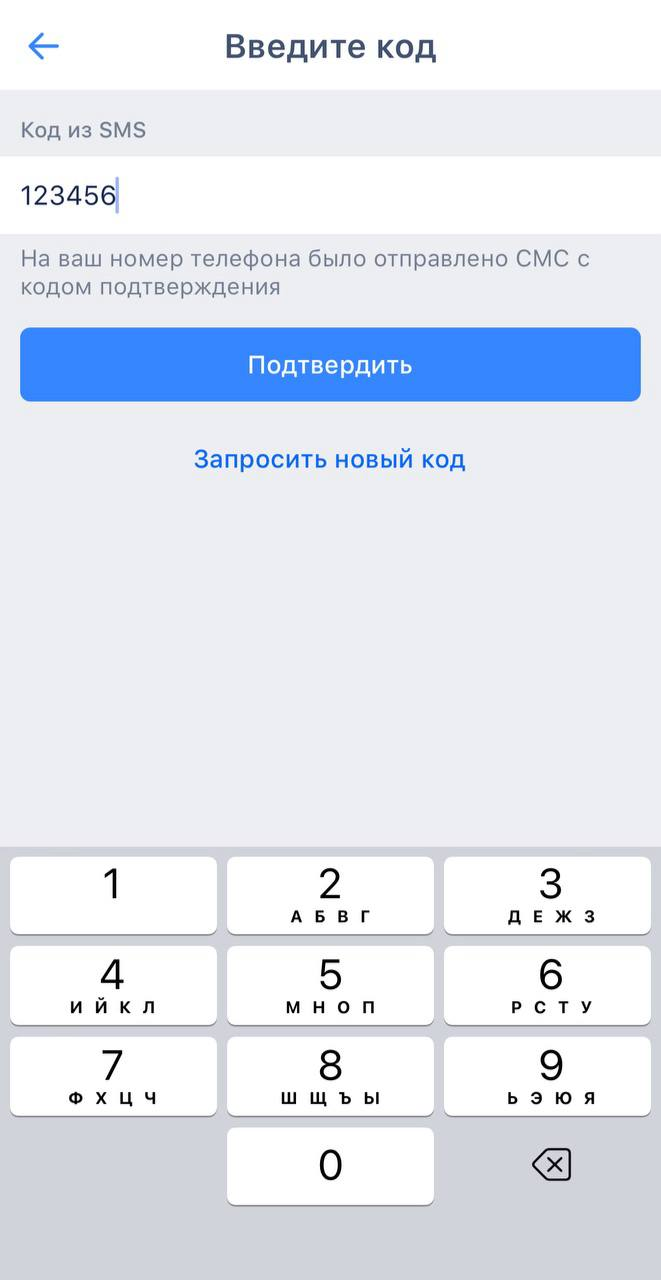
3. Ввести код из СМС и нажать кнопку **Подтвердить**.
<img src="https://3618735814-files.gitbook.io/~/files/v0/b/gitbook-x-prod.appspot.com/o/spaces%2FvwOzp1q707SZLJMNl9Wf%2Fuploads%2FzxGM1nBmdyk31giUmqH0%2F13.png?alt=media" alt="" width="165">

4. Если код не пришел, нажать **Запросить новый код**.

## 📧 По email

Для входа по email нужно нажать **Войти по Email**. На открывшейся странице входа по email необходимо:

1. Ввести адрес сети (только для Android). Допустимые форматы ссылки:
   * С протоколом: `https://demo.daoffice-test.ru`
   * Без протокола: `demo.daoffice-test.ru`
2. Ввести логин или email.
3. Ввести пароль.
4. Нажать кнопку **Войти**.

<figure><img src="https://3618735814-files.gitbook.io/~/files/v0/b/gitbook-x-prod.appspot.com/o/spaces%2FvwOzp1q707SZLJMNl9Wf%2Fuploads%2F4zhXB4hydfKxBzaS9OOf%2Fimage.png?alt=media&amp;token=21e1347f-5de2-4313-92af-3b36d1fbc2d3" alt="" width="164"><figcaption><p>iOS</p></figcaption></figure>

<figure><img src="https://3618735814-files.gitbook.io/~/files/v0/b/gitbook-x-prod.appspot.com/o/spaces%2FvwOzp1q707SZLJMNl9Wf%2Fuploads%2FxASdSN4iueM0ZQqBTUUe%2Fimage.png?alt=media&amp;token=6e75024d-0aa7-4142-9152-b9d8864812e0" alt="" width="144"><figcaption><p>Android</p></figcaption></figure>